
Pratik QR Menü Nasıl Oluşturulur: 7 Adımda Sağlam Başla

qr menü nasıl oluşturulur: Menü içeriğini ve kategori yapısını tek bir envanterde toplayın
Dijital menüye geçişin ilk ve en önemli adımı, paneli açmadan önce hazırlık yapmaktır. Bütün menünü kağıt üzerinde veya basit bir metin belgesinde görmek, süreci inanılmaz kolaylaştırır. Bu yüzden ilk işin, **menü içeriğini ve kategori yapısını tek bir envanterde toplayın** olsun. Bu, dijital menünün iskeletini oluşturacak ve sonraki adımlarda sana yol gösterecek. Acele edip doğrudan ürün girmeye çalışmak yerine bu planlama adımına zaman ayırman, ileride yaşayabileceğin kafa karışıklıklarını ve zaman kaybını önler.
Peki, bu **menü içerik envanteri** tam olarak ne içermeli? Her bir ürün için şu bilgileri listele: ürünün tam adı, müşterinin ilgisini çekecek kısa bir açıklama, güncel fiyatı ve varsa porsiyon seçenekleri (örneğin küçük/büyük boy). Bu listeyi hazırlarken kendini müşterinin yerine koy. İsimler anlaşılır mı? Açıklamalar iştah açıcı mı? Bu basit belge, tüm menünün dijital ortama aktarılmasında temel kaynağın olacak.
Envanteri hazırladıktan sonra kategori yapısını düşünmeye başla. Müşterilerinin menüde kolayca gezinebilmesi için mantıklı bir gruplandırma yapmalısın. Örneğin, 'Ana Yemekler', 'Başlangıçlar', 'Tatlılar', 'Sıcak İçecekler', 'Soğuk İçecekler' gibi temel kategoriler oluşturabilirsin. Hatta 'Sıcak İçecekler' altına 'Kahveler' ve 'Bitki Çayları' gibi alt kategoriler ekleyerek gezinmeyi daha da basitleştirebilirsin. Bu yapı, fiziksel menündeki akışla ne kadar tutarlı olursa, müşterilerin o kadar rahat eder.
İlgili uygulama rehberi: QR Menü Oluşturma Rehberi: Adım Adım Dijital Menü Yapımı: İlk QR menüyü tek oturumda hazırlayıp yayına alma adımlarını uygulayabilmek için ilgili rehber.
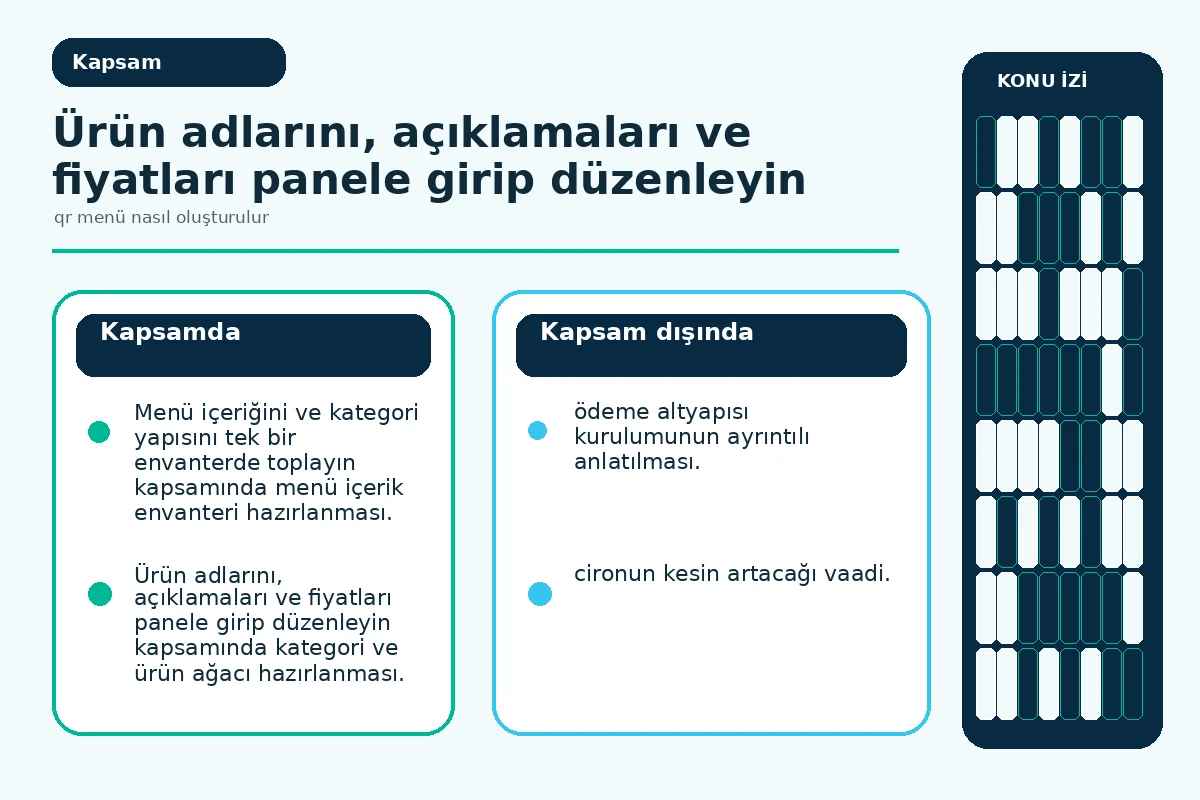
Ürün adlarını, açıklamaları ve fiyatları panele girip düzenleyin
Elindeki planla birlikte artık MY QR paneline geçme zamanı geldi. Bu aşamada yapacağın şey, hazırladığın envanteri dijital ortama aktarmak. Yani, **ürün adlarını, açıklamaları ve fiyatları panele girip düzenleyin**. Hazırladığın liste sayesinde bu işlem, kopyala-yapıştır kadar basit ve hızlı ilerleyecek. Plansız hareket etseydin, her ürünü girerken ne yazacağını o an düşünmen gerekirdi, bu da süreci yavaşlatır ve hatalara yol açabilirdi.
İlk olarak panelde, belirlediğin ana ve alt kategorileri oluştur. Bu, menünün dijital iskeletini, yani **kategori ve ürün ağacı** yapısını kurmanı sağlar. 'Ana Yemekler' kategorisini oluştur, ardından altına 'Beyaz Et' ve 'Kırmızı Et' gibi alt başlıklar ekle. Bu hiyerarşik yapı, müşterinin aradığını saniyeler içinde bulmasına yardımcı olur. Düzenli bir yapı, hem senin yönetmeni kolaylaştırır hem de müşteri memnuniyetini artırır.
Kategorileri oluşturduktan sonra, her bir ürününü ilgili kategorinin altına eklemeye başla. Ürün adını, hazırladığın açıklamayı ve fiyatını ilgili alanlara gir. Bu noktada yazım ve fiyat doğruluğuna özellikle dikkat et. Bir harf hatası veya yanlış bir fiyat, müşterinin güvenini sarsabilir. Mümkünse, tüm girişleri tamamladıktan sonra başka bir gözün de kontrol etmesini sağla. Bu basit kontrol, olası sorunları baştan engeller.
Resmî kaynak ve iddia kapsamı: GS1 GS1 Digital Link Standard: QR kod kapsamı.
Karekodun açacağı menü bağlantısını oluşturup hedefini doğrulayın
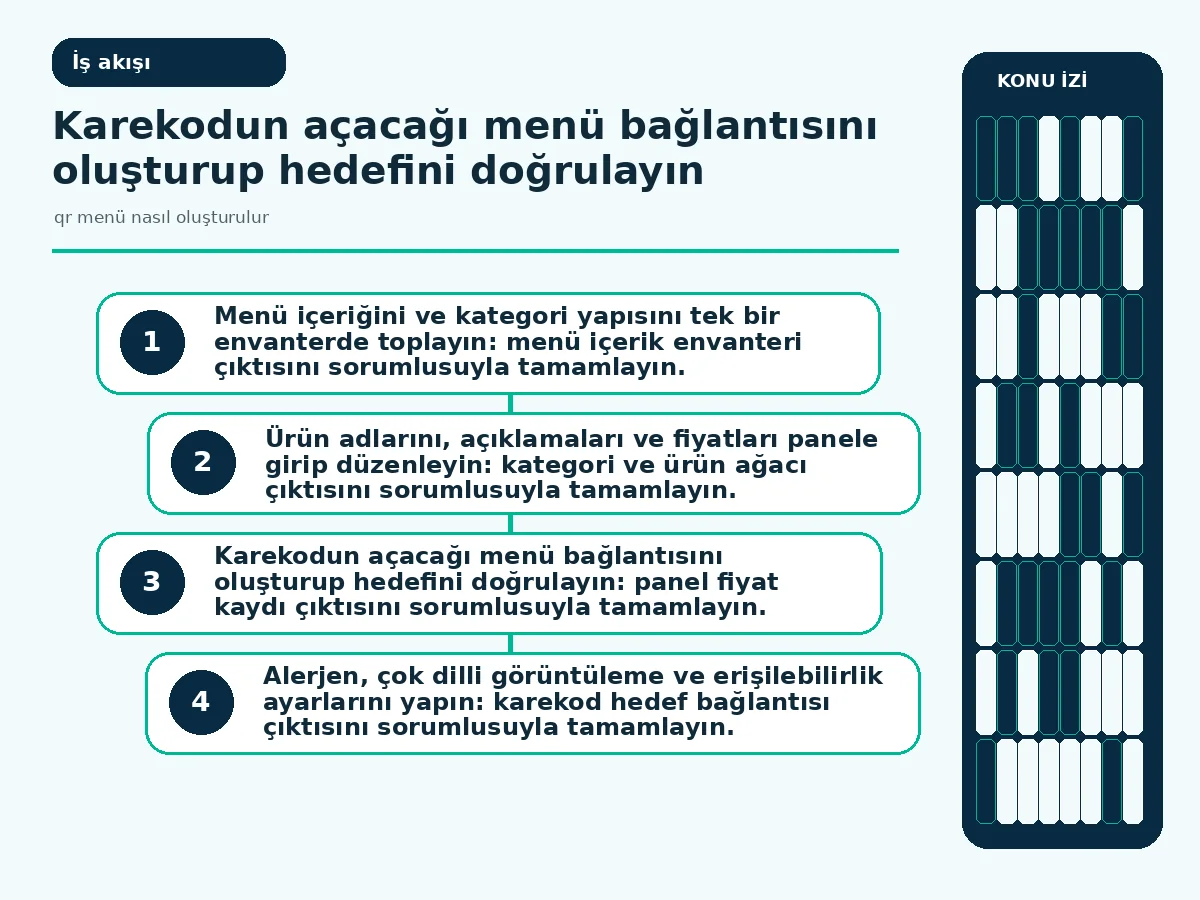
Menündeki tüm ürünler ve kategoriler artık panelde yerli yerinde. Şimdi, müşterilerinin bu menüye ulaşmasını sağlayacak bağlantıyı oluşturma adımındasın. Unutma, karekod sadece bir kapıdır; asıl önemli olan, o kapının doğru yere, yani senin dijital menüne açılmasıdır. Bu nedenle, **karekodun açacağı menü bağlantısını oluşturup hedefini doğrulayın**. Bu adım, baskı maliyetine girmeden önce her şeyin yolunda olduğundan emin olmanı sağlar.
MY QR panelinde, oluşturduğun menü için sana özel bir web bağlantısı (URL) üretilir. Bu bağlantı, girdiğin tüm ürünleri, açıklamaları ve **panel fiyat kaydı** bilgilerini içeren canlı menünün adresidir. Bu bağlantıyı kopyala. Bu, birazdan üreteceğin karekodun içine gömülecek olan adrestir. Bu bağlantının en güzel yanı dinamik olmasıdır; panelde yaptığın her değişiklik anında bu bağlantıya yansır.
Şimdi en kritik kısım: doğrulama. Kopyaladığın menü bağlantısını bir bilgisayarın ve bir akıllı telefonun tarayıcısına yapıştırıp aç. Menü tam olarak istediğin gibi görünüyor mu? Kategoriler doğru sıralanmış mı? Fiyatlarda veya ürün açıklamalarında bir hata var mı? Farklı ekran boyutlarında menünün nasıl göründüğünü kontrol et. Bu basit test, yüzlerce hatalı karekod bastırmanın önüne geçecek en etkili yöntemdir. Her şeyin kusursuz olduğundan emin olana kadar bu adımı atlama.
İlgili uygulama rehberi: Karekod Menü vs Dijital Menü: İşletmeniz İçin Doğru Seçim: İlk QR menüyü tek oturumda hazırlayıp yayına alma adımlarını uygulayabilmek için ilgili rehber.
Resmî kaynak ve iddia kapsamı: DENSO WAVE How to make a QR Code: QR kod kapsamı.
Alerjen, çok dilli görüntüleme ve erişilebilirlik ayarlarını yapın
Temel menün artık hazır ve çalışır durumda. Ancak iyi bir dijital menü, sadece ürün listesinden ibaret değildir; aynı zamanda müşterilerine ek bilgiler sunarak deneyimlerini zenginleştirir. Şimdi menünü bir üst seviyeye taşıma zamanı. **Alerjen, çok dilli görüntüleme ve erişilebilirlik ayarlarını yapın**. Bu özellikler, işletmenin ne kadar düşünceli ve müşteri odaklı olduğunu gösteren önemli detaylardır.
Özellikle gıda sektöründe alerjen bilgisi sunmak, hem bir sorumluluk hem de büyük bir güvendir. Panel üzerinden her ürün için içerdiği alerjenleri (gluten, laktoz, fındık vb.) kolayca etiketleyebilirsin. Bu, özel beslenme gereksinimleri olan müşterilerinin güvenle sipariş vermesini sağlar. Bu küçük ama önemli ayrıntı, seni rakiplerinden ayırabilir ve sadık bir müşteri kitlesi oluşturmana yardımcı olabilir.
İşletmen turistik bir bölgedeyse veya farklı ülkelerden misafirleri sıkça ağırlıyorsan, çok dilli menü özelliği büyük bir avantajdır. Ürün adlarını ve açıklamalarını farklı dillere çevirerek menünü herkes için anlaşılır hale getirebilirsin. Müşterilerin kendi dillerinde menüyü inceleyebilmesi, sipariş sürecini hızlandırır ve olası yanlış anlaşılmaları ortadan kaldırır. Tüm bu eklediğin bilgiler, daha önce test ettiğin aynı **karekod hedef bağlantısı** üzerinden anında güncellenir.
Erişilebilirlik ayarları da unutulmamalı. Örneğin, menünün renk kontrastını artırmak veya yazı tipi boyutunu büyütme seçeneği sunmak, görme güçlüğü çeken müşterilerin menüyü rahatça kullanabilmesini sağlar. Bu tür ince ayarlar, her müşteriye değer verdiğini gösterir ve kapsayıcı bir işletme imajı çizer.
Kurgu senaryo — Kurgu vaka: Sahil kenarında yeni açılan orta ölçekli bir kafe: Kafe sahibi, baskı maliyeti ve sık değişen fiyatlar yüzünden kağıt menüden vazgeçmeye karar verir. Menüyü dijitalleştirip masalara karekod yerleştirmeye ve içeriği tek panelden yönetmeye karar verir.
Karekodu üretip masa ve giriş noktalarına yerleştirin
Dijital menünün içeriği zenginleşti, testleri yapıldı ve her şey hazır. Artık sanal dünyadaki bu hazırlığı fiziksel mekana taşıma zamanı geldi. Bu adımda, dijital menünün kapısı olan karekodu üretecek ve onu müşterilerinle buluşturacaksın. **Karekodu üretip masa ve giriş noktalarına yerleştirin** aşaması, tüm emeğinin somut bir sonuca dönüştüğü heyecan verici bir andır.
MY QR panelinden, menüne yönlendiren karekodun yüksek çözünürlüklü bir görsel dosyasını (PNG veya SVG formatında) indir. Bu dosya, baskı kalitesinin net olması için önemlidir. Bulanık veya düşük çözünürlüklü bir karekod, telefon kameraları tarafından okunamayabilir. Oluşturduğun bu karekod, içinde sadece bir bağlantı değil, aynı zamanda hazırladığın detaylı **alerjen bilgi tablosu** gibi değerli bilgileri de barındıran bir anahtardır.
Karekodu nereye yerleştireceğin, en az tasarımı kadar önemlidir. Her masanın üzerinde kolayca görülebilen ve ulaşılabilen bir noktada olmalı. Masanın ortasındaki bir menülük, peçetelik üzeri veya duvara monte edilmiş küçük bir çerçeve iyi seçeneklerdir. Ayrıca, işletmenin girişine ve bekleme alanına da birer tane koyarak müşterilerin mekana girer girmez menüyü incelemeye başlamasını sağlayabilirsin.
Baskı malzemesi de uzun ömürlülük açısından kritik. Sıradan bir kağıt, sıvı dökülmeleri veya yıpranma nedeniyle kısa sürede kullanılamaz hale gelebilir. Bunun yerine PVC kart, pleksi stand veya suya dayanıklı etiket gibi daha dayanıklı malzemeleri tercih et. Bu, sürekli olarak karekod yenileme zahmetinden ve maliyetinden seni kurtarır.
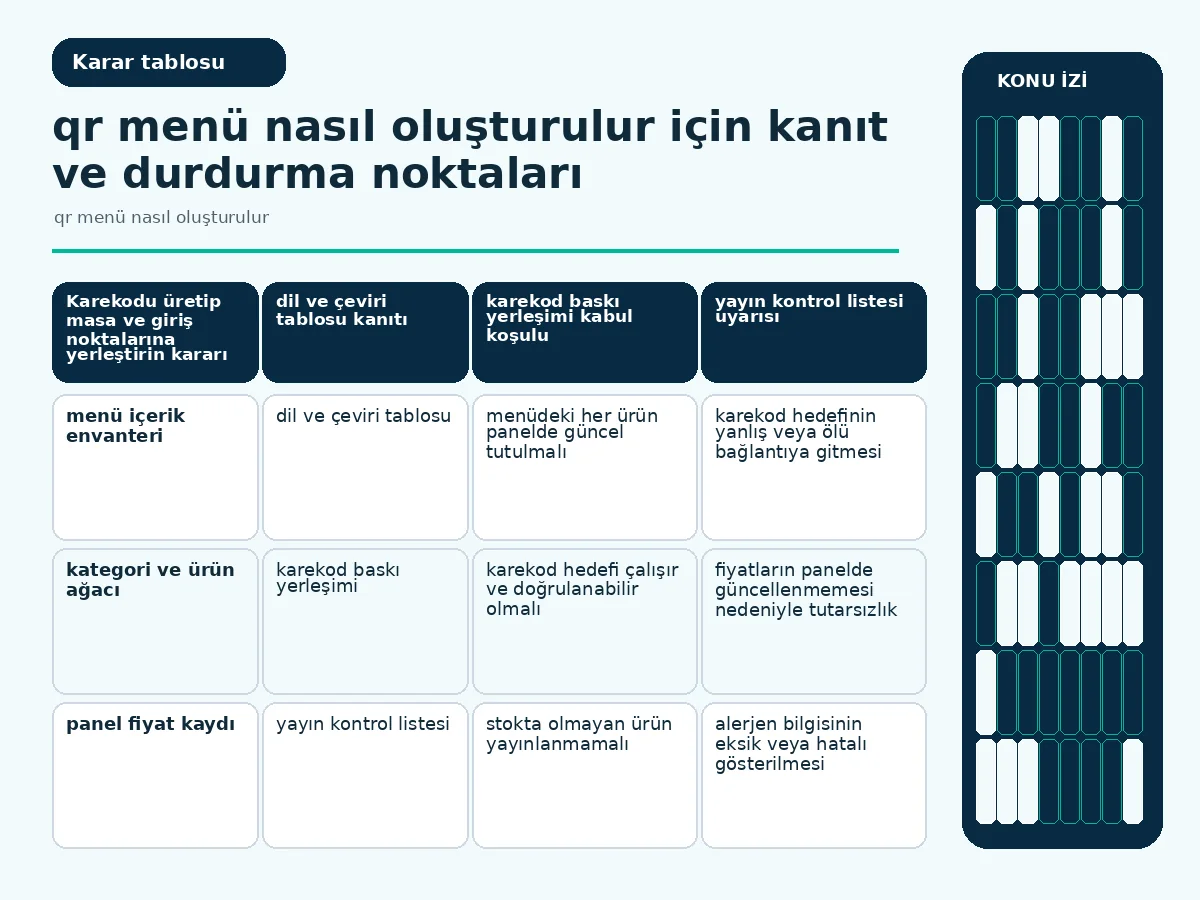
| Karekodu üretip masa ve giriş noktalarına yerleştirin kararı | dil ve çeviri tablosu kanıtı | karekod baskı yerleşimi kabul koşulu | yayın kontrol listesi uyarısı |
|---|---|---|---|
| menü içerik envanteri | dil ve çeviri tablosu | menüdeki her ürün panelde güncel tutulmalı | karekod hedefinin yanlış veya ölü bağlantıya gitmesi |
| kategori ve ürün ağacı | karekod baskı yerleşimi | karekod hedefi çalışır ve doğrulanabilir olmalı | fiyatların panelde güncellenmemesi nedeniyle tutarsızlık |
| panel fiyat kaydı | yayın kontrol listesi | stokta olmayan ürün yayınlanmamalı | alerjen bilgisinin eksik veya hatalı gösterilmesi |
| karekod hedef bağlantısı | menü içerik envanteri | menüdeki her ürün panelde güncel tutulmalı | düşük kontrast ve küçük yazı yüzünden menünün okunamaması |
| alerjen bilgi tablosu | kategori ve ürün ağacı | karekod hedefi çalışır ve doğrulanabilir olmalı | karekod hedefinin yanlış veya ölü bağlantıya gitmesi |
İlgili uygulama rehberi: Ücretsiz QR Menü mü Premium mu? Gerçek Maliyet Analizi: İlk QR menüyü tek oturumda hazırlayıp yayına alma adımlarını uygulayabilmek için ilgili rehber.
Menüyü adım adım yayına alıp mobil cihazlarda test edin
Karekodlar masalardaki yerini aldı. Teorik olarak her şey tamam, ama gerçek dünya testi her zaman farklıdır. Müşterilerin kullanmaya başlamadan önce son bir kontrol turu yapmak, olası pürüzleri gidermenin en iyi yoludur. **Menüyü adım adım yayına alıp mobil cihazlarda test edin**. Bu, bir nevi genel provadır ve menünün gerçek koşullarda nasıl performans gösterdiğini görmeni sağlar.
Farklı masalara git ve her bir karekodu kendi telefonunla okut. Hatta birkaç çalışanından da farklı telefon modelleri (Android, iOS) ve farklı kamera uygulamaları kullanarak denemelerini iste. Karekod hızlı okunuyor mu? Menü ne kadar sürede yükleniyor? Özellikle loş bir aydınlatmaya sahip masalarda okutma işleminin sorunsuz çalıştığından emin ol. Bu testler, potansiyel teknik aksaklıkları önceden tespit etmene olanak tanır.
Menü içeriğini son bir kez daha gözden geçir. Eğer eklediysen, **dil ve çeviri tablosu** doğru çalışıyor mu? Dil değiştirme seçeneğine tıklandığında çeviriler anında devreye giriyor mu? Alerjen simgeleri belirgin mi? Fiyatlar ve ürün görselleri (eğer kullandıysan) doğru bir şekilde eşleşiyor mu? Kendini ilk kez gelen bir müşteri gibi düşünerek menüyü baştan sona incele.
Bu süreçte, menünün kullanılabilirliğini de test et. Kategoriler arasında geçiş yapmak kolay mı? Yazı tipi boyutu yeterince okunaklı mı? Sipariş verme özelliği varsa, süreç akıcı mı? Belki de bu kurulum sürecine hiç dahil olmamış bir çalışanından menüyü kullanmasını isteyebilirsin. Onun geri bildirimleri, senin gözden kaçırmış olabileceğin detayları ortaya çıkarabilir.
qr menü nasıl oluşturulur için yedi somut teslim:
- Menü içeriğini ve kategori yapısını tek bir envanterde toplayın: menü içerik envanteri çıktısını sorumlusuyla tamamlayın.
- Ürün adlarını, açıklamaları ve fiyatları panele girip düzenleyin: kategori ve ürün ağacı çıktısını sorumlusuyla tamamlayın.
- Karekodun açacağı menü bağlantısını oluşturup hedefini doğrulayın: panel fiyat kaydı çıktısını sorumlusuyla tamamlayın.
- Alerjen, çok dilli görüntüleme ve erişilebilirlik ayarlarını yapın: karekod hedef bağlantısı çıktısını sorumlusuyla tamamlayın.
- Karekodu üretip masa ve giriş noktalarına yerleştirin: alerjen bilgi tablosu çıktısını sorumlusuyla tamamlayın.
- Menüyü adım adım yayına alıp mobil cihazlarda test edin: dil ve çeviri tablosu çıktısını sorumlusuyla tamamlayın.
- Okutulma ve yanlış yönlendirme sinyallerini izleyip güncelleyin: karekod baskı yerleşimi çıktısını sorumlusuyla tamamlayın.
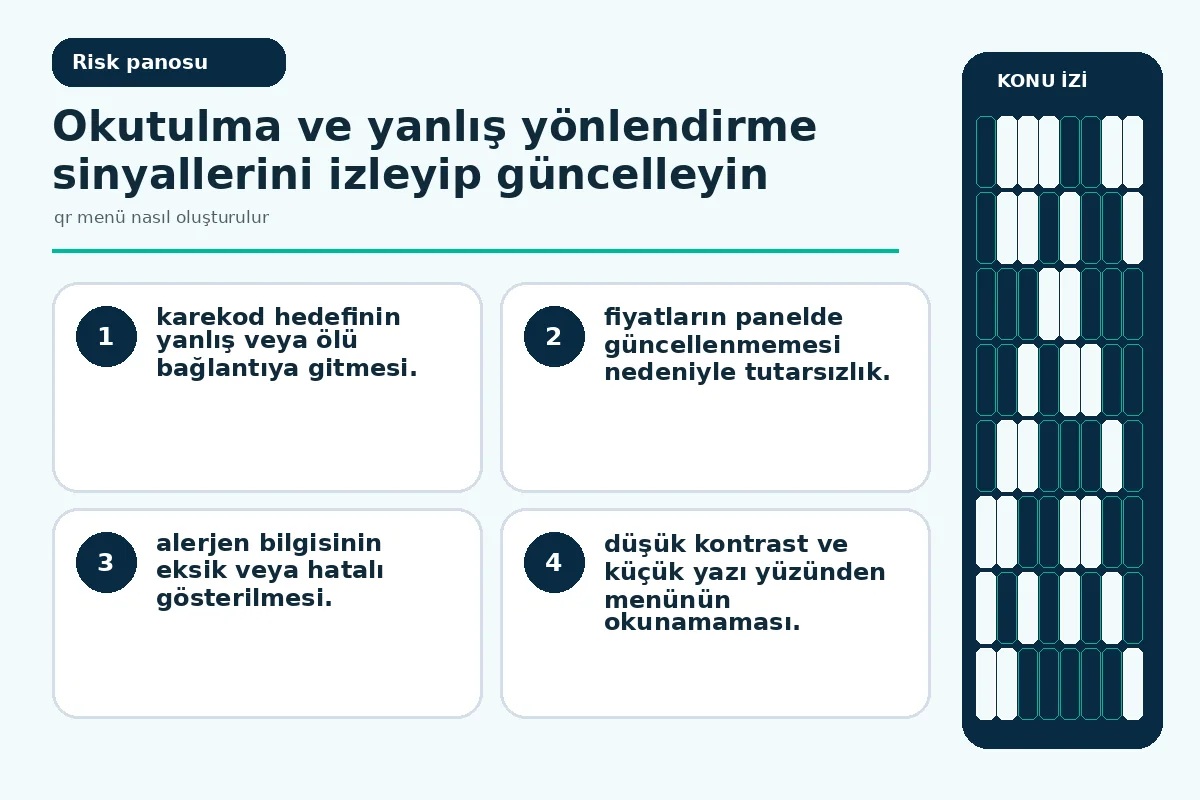
Okutulma ve yanlış yönlendirme sinyallerini izleyip güncelleyin
QR menün artık aktif olarak kullanılıyor. Ancak bu, sürecin bittiği anlamına gelmiyor. Dijital araçların en büyük avantajı, performanslarını izleyebilmek ve sürekli olarak iyileştirebilmektir. Bu nedenle, son adım olarak **okutulma ve yanlış yönlendirme sinyallerini izleyip güncelleyin**. Bu, menünün her zaman en iyi şekilde çalışmasını ve müşterilerine hizmet etmesini sağlamanın anahtarıdır.
MY QR panelindeki analiz bölümünü düzenli olarak kontrol et. Hangi ürünlerin daha çok tıklandığını, menünün hangi saatlerde daha yoğun kullanıldığını görebilirsin. Ayrıca, karekod okutulma sayılarını da takip et. Örneğin, pencere kenarındaki bir masanın karekodu hiç okutulmuyorsa, bunun nedenini araştırmalısın. Belki de **karekod baskı yerleşimi** o noktada hatalıdır; yeterince görünür değildir veya üzerindeki yansıma okumayı engelliyordur.
Müşterilerden ve personelden gelen geri bildirimlere kulak ver. Eğer bir müşteri 'karekod çalışmıyor' derse, bunun nedenini hemen araştır. Sorun, yıpranmış bir baskıdan mı, müşterinin internet bağlantısından mı, yoksa genel bir sistem sorunundan mı kaynaklanıyor? Bu sinyalleri ciddiye almak, küçük sorunların büyümesini engeller. Unutma, menü yaşayan bir organizma gibidir; sürekli bakım ve ilgiye ihtiyaç duyar.
Son olarak, menünü güncel tutmayı ihmal etme. Mevsimsel ürünler eklediğinde veya bir ürün menüden kalktığında panel üzerinden anında değişiklik yap. Fiyat güncellemelerini geciktirme. Menünün her zaman işletmenin güncel durumunu yansıtması, müşteri güveni için esastır. Bu sürekli izleme ve güncelleme döngüsü, QR menü yatırımından en yüksek verimi almanı sağlayacaktır.
İlgili uygulama rehberi: MY QR rehberleri: menü operasyonu konu kümesi.
qr menü nasıl oluşturulur hakkında uygulama soruları ve kısa yanıtlar
karekod nasıl üretilir başlamadan önce hangi kanıt aranmalı?
Karekod üretimine geçmeden önce elindeki en önemli kanıt, son hali onaylanmış menü içerik envanteri olmalıdır. Menü içeriğini ve kategori yapısını tek bir envanterde toplayın ve bu belgedeki tüm ürün adı, açıklama ve fiyatların doğruluğundan emin olun. Bu plan, dijital kurulumun hatasız ilerlemesini sağlar.
menü fiyatı nasıl güncellenir için sınır ve sorumlu nasıl belirlenir?
Menü fiyatları panel fiyat kaydı üzerinden anında güncellenir ve yeni bir karekod gerektirmez. Sınır ve sorumluyu belirlemek için işletme içinde fiyat güncelleme yetkisini tek bir sorumluya (örneğin işletme müdürü) atamak en doğrusudur. Her güncelleme sonrası, karekodun açacağı menü bağlantısını oluşturup hedefini doğrulayın ve fiyatların doğru yansıdığını kontrol edin.
çok dilli menü kurulumu sırasında hangi kayıt karar vermeyi kolaylaştırır?
Çok dilli menü kurma kararını, müşteri profilinize dair basit bir kayıt kolaylaştırır. Tıpkı bir alerjen bilgi tablosu oluştururken olduğu gibi, ne kadar sık yabancı misafir ağırladığınızı gözlemleyin. Eğer turistik bir bölgedeyseniz veya belirli bir yabancı kitleye hitap ediyorsanız, karekodu üretip masa ve giriş noktalarına yerleştirin işleminden önce çeviri eklemek mantıklı bir yatırım olacaktır.
karekod okunmuyorsa ne yapılmalı bozulduğunda önce hangi işaret incelenir?
Eğer bir karekod okunmuyorsa, ilk olarak fiziksel durumunu incelemelisin. Okutulma ve yanlış yönlendirme sinyallerini izleyip güncelleyin sürecinin ilk adımı budur. Karekodun yüzeyinde çizik, leke veya güneşten solma olup olmadığını kontrol et. Ayrıca, karekod baskı yerleşimi yapılan yerin yeterince aydınlık olduğundan ve üzerinde parlama olmadığından emin ol. Sorun genellikle fizikseldir.
alerjen bilgisi menüye nasıl eklenir hangi durumda yeniden değerlendirilmelidir?
Alerjen bilgisi, qr menü nasıl oluşturulur sürecinde, ürünleri kategori ve ürün ağacı yapısına eklerken her bir ürünün detay sayfasından eklenir. Panelde genellikle 'gluten', 'laktoz', 'fındık' gibi hazır etiketler bulunur. Menüye yeni bir tarif eklendiğinde veya mevcut bir ürünün reçetesinde bir değişiklik yapıldığında alerjen bilgileri mutlaka yeniden kontrol edilmeli ve güncellenmelidir.