
7 Pratik Adımda Etkili Bir Yapay Zeka gif reklam Üret
gif reklam: GIF reklamın ne olduğunu ve statik görselden farkını netleştirin
Sosyal medya akışında kaybolup giden durağan bir yemek fotoğrafı yerine, dumanı tüten bir kahvenin veya üzerine sos gezdirilen bir tatlının kısa animasyonunu hayal et. İşte bu, bir gif reklam. Video kadar ağır ve uzun değil ama statik bir görselden çok daha fazla dikkat çekici. Müşterinin ilgisini bir anlığına yakalayıp tek bir mesajı etkili şekilde iletmenin en pratik yollarından biri.
Temel fark, harekettir. Bu küçük hareket, insan gözünün anında fark ettiği bir dinamizm yaratır. İşletmen için bir gif reklam hazırlarken amacın, ürününün en iştah açıcı anını bir döngüye hapsetmektir. Bu süreçte, ilk olarak yapman gereken şey, GIF reklamın ne olduğunu ve statik görselden farkını netleştirin ve bu hareketin hangi mesajı taşıyacağına karar vermektir. Tek bir an, tek bir fikir.
Yapay zekaya komut vermeden önce atacağın en kritik adım, bir reklam mesajı özeti oluşturmaktır. Ne söylemek istiyorsun? “Hafta sonu spesiyalini kaçırma” mı, yoksa “Yeni vegan tatlımız geldi” mi? Bu özet, tüm sürecin yol haritasıdır. Mesajın ne kadar net ve odaklı olursa, üreteceğin GIF de o kadar etkili olur. Karmaşık fikirler, kısa bir döngüde kaybolur gider.
Bu reklam mesajı özeti, senin istem taslağı (prompt) için temelini oluşturur. Eğer mesajın belirsizse, yapay zekaya vereceğin komutlar da havada kalır ve ortaya jenerik, markanla ilgisiz bir sonuç çıkar. Bu nedenle karar anındasın: Önce mesajını bir cümleyle özetle, sonra bu özeti detaylandıran bir istem taslağına geç. Sağlam bir temel olmadan iyi bir reklam üretemezsin.
İlgili uygulama rehberi: Yapay Zeka ile Video Oluşturma: 2026 Rehberi: Prompt ile feed ve e-posta için hafif, döngüsel bir GIF reklamı üretebilme. için ilgili rehber.
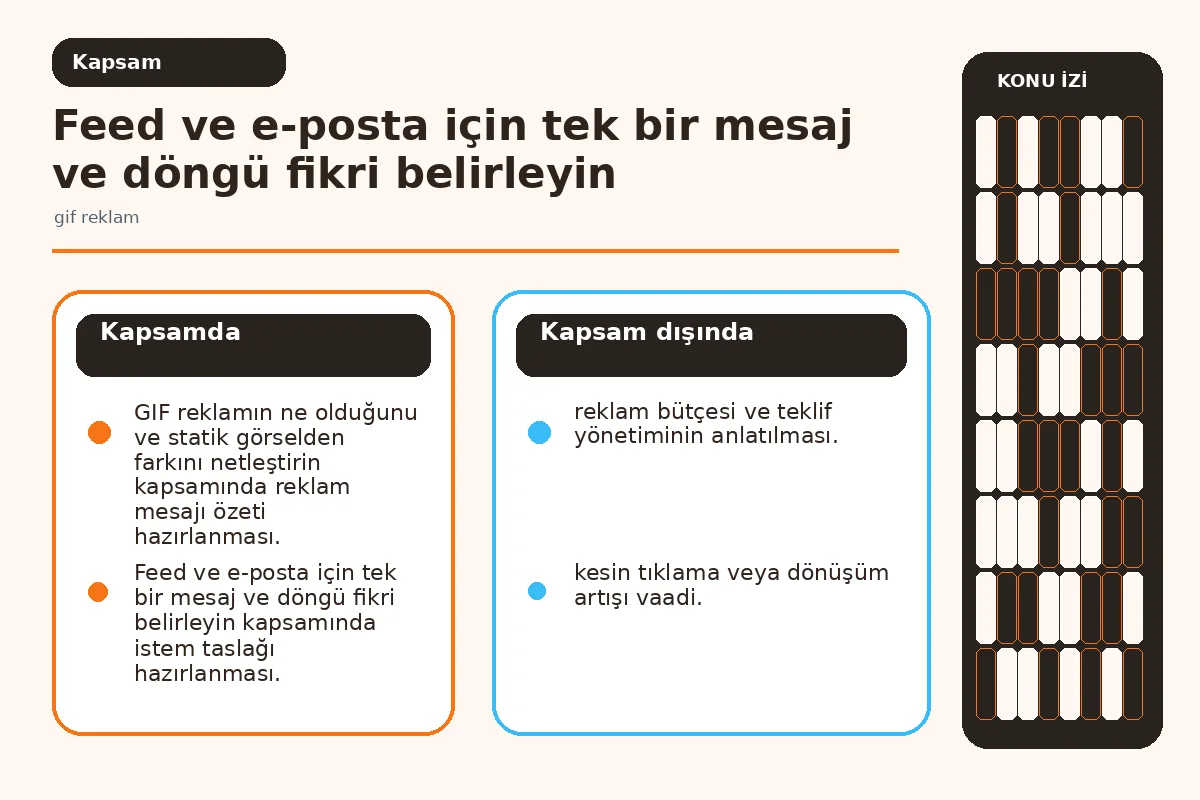
Feed ve e-posta için tek bir mesaj ve döngü fikri belirleyin
Bir GIF’in aynı anda birden fazla işi yapmasını bekleyemezsin. Hem yeni menünü duyurup hem de hafta sonu etkinliğini tanıtamaz. Bu yüzden, feed ve e-posta için tek bir mesaj ve döngü fikri belirleyin. Örneğin, kampanyanın odak noktası yeni bir içecekse, GIF sadece o bardağın hazırlanışının kısa ve tatmin edici bir anını göstermeli. Belki de bardağa dökülen bir sıvı veya üzerine eklenen bir garnitür.
Bu tek ve net fikir, senin istem taslağı için ana iskeleti oluşturur. “Buzlu bardağa yavaşça dökülen kırmızı renkli bir şerbetin yakın çekim animasyonu, bardağın dışında oluşan buğu, kusursuz döngü” gibi bir taslak, yapay zekaya ne yapması gerektiğini net bir şekilde anlatır. Bu aşamada yaratıcılığını kullanarak mesajını en iyi yansıtacak o sihirli anı bulmalısın.
İstem taslağı üzerinde çalışırken bir yol ayrımına gelirsin: Animasyonun hareketini ve detaylarını mı zenginleştirmeli, yoksa görselin markanla uyumlu görünmesini mi sağlamalısın? Yani, aksiyona mı odaklanmalı, yoksa estetiğe mi? Bu karar, bir sonraki adımını belirler ve GIF’in genel kalitesini doğrudan etkiler.
İyi bir istem taslağı oluşturduktan sonra, hemen marka kimliğini düşünmeye başlamalısın. Çünkü o kırmızı şerbetin rengi, senin logonla veya menü tasarımınla uyumlu olmalı. Bu noktada, elinin altında hazır bir marka renk paleti kaydı bulunması, süreci inanılmaz hızlandırır. Marka renklerini belirlemeden istemi daha fazla detaylandırmak, sonradan geri dönüp düzeltme yapmana neden olabilir.
Resmî kaynak ve iddia kapsamı: Meta for Business Meta photo ad format guidance: Facebook kapsamı.
GIF'i üretecek istemi örneklerle adım adım yazın
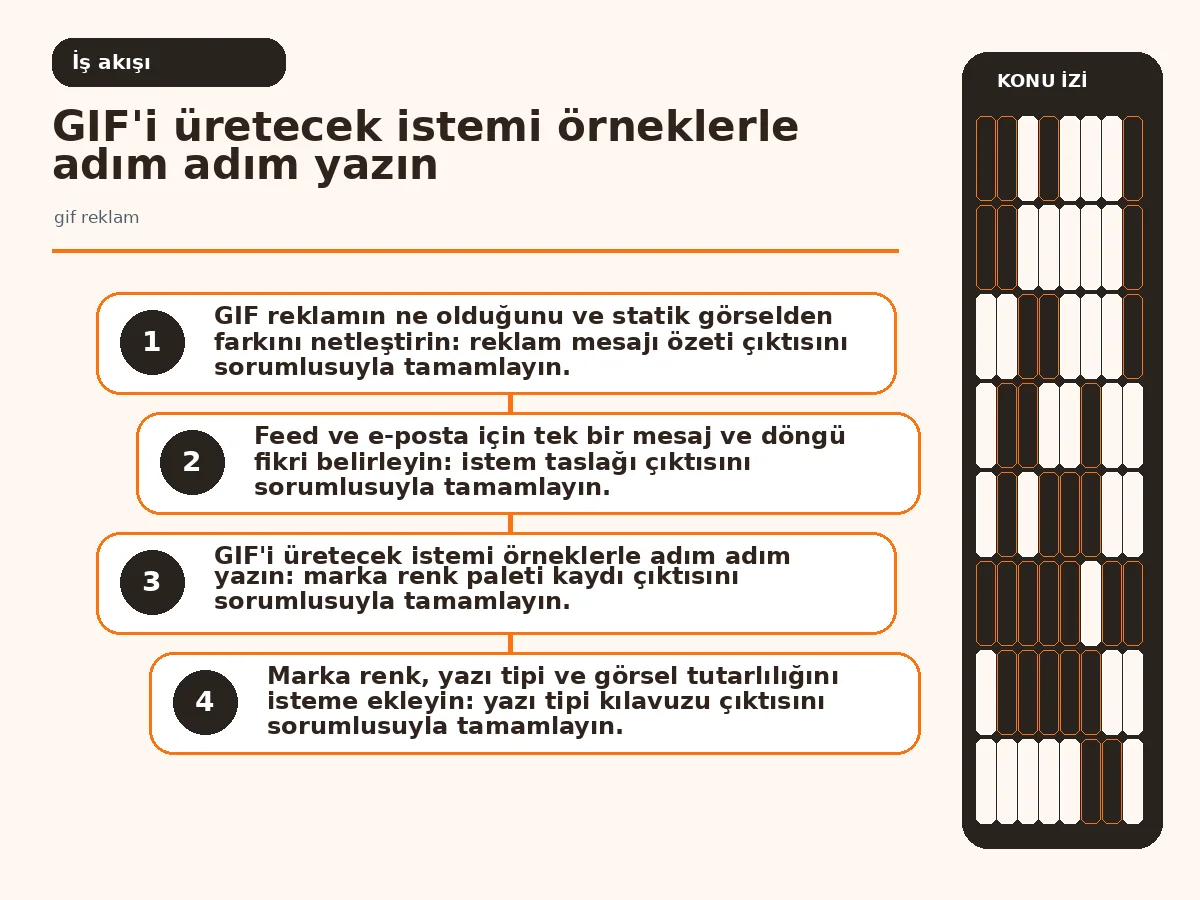
Artık elinde net bir fikir ve marka renklerin var. Şimdi, GIF'i üretecek istemi örneklerle adım adım yazın. Bu süreci katmanlar halinde düşünmek en iyisidir. İlk katman, en temel komuttur: “Animasyonlu GIF, üzerine pudra şekeri elenen sıcak bir sufle, kusursuz döngü.” Bu, yapay zekanın ne çizeceğini belirleyen ana omurgadır.
İkinci katmanda, sahneye stil ve atmosfer ekleyerek görseli zenginleştirirsin. “Loş ve sıcak bir kafe ortamı, ahşap masa, minimalist seramik tabak, sinematik ve iştah açıcı bir sunum.” Bu komutlar, yapay zekanın sadece ne çizeceğini değil, nasıl bir ruh haliyle çizeceğini de yönlendirir. Böylece ortaya çıkan görsel, daha profesyonel ve davetkar görünür.
Üçüncü katman ise markalaştırma adımıdır. Hazırladığın marka renk paleti kaydı burada devreye girer. İsteme, “Marka renk paletimdeki sıcak kahve ve krem tonlarını arka planda kullan” gibi bir ifade ekleyebilirsin. Bu basit dokunuş, tamamen jenerik bir görseli, senin işletmene ait, tutarlı bir reklam malzemesine dönüştürür.
Görselin neredeyse hazır. Şimdi kendine sorman gereken soru şu: GIF üzerinde metin olacak mı? Eğer “Sıcak Bir Mola” gibi bir yazı eklemek istersen, bir sonraki adıma geçmen gerekir. Bu karar, seni marka renk paleti kaydı aşamasından, markanın yazı tipi kılavuzu aşamasına taşır. Eğer metin olmayacaksa, görsel detayları zenginleştirmeye devam edebilirsin.
İlgili uygulama rehberi: Reels ve Shorts için Yapay Zeka Video Yapma: Prompt ile feed ve e-posta için hafif, döngüsel bir GIF reklamı üretebilme. için ilgili rehber.
Resmî kaynak ve iddia kapsamı: Google AI for Developers Prompt design strategies: prompt kapsamı.
Marka renk, yazı tipi ve görsel tutarlılığını isteme ekleyin
Marka tutarlılığı, müşterinin zihninde güven oluşturur. Paylaştığın her görselin, logonun ve menünün aynı görsel dili konuşması önemlidir. Bu nedenle, marka renk, yazı tipi ve görsel tutarlılığını isteme ekleyin. Bu adım, ürettiğin GIF'in sadece güzel olmasını değil, aynı zamanda “sana ait” olmasını sağlar. Renkleri bir önceki adımda eklemiştik, şimdi sıra metin ve diğer detaylarda.
Eğer GIF'ine metin eklemeye karar verdiysen, yazı tipi kılavuzu belgeni açmanın tam zamanı. İsteme, “'Yeni Lezzet' metnini, markamın kullandığı 'Lato' yazı tipine benzer, okunaklı ve zarif bir fontla alt köşeye ekle” gibi bir direktif verebilirsin. Bu, hem profesyonel bir görünüm sunar hem de marka kimliğini pekiştirir.
Bu entegrasyon sayesinde, renklerin, yazı karakterin ve genel görsel stilin bir bütün oluşturur. Yapay zeka tarafından üretilmiş rastgele bir animasyon yerine, bilinçli olarak tasarlanmış bir pazarlama materyali elde edersin. Bu tutarlılık, müşterinin reklamını gördüğünde anında senin işletmenle bağ kurmasına yardımcı olur.
Prompt'un artık markanla tamamen uyumlu. Yaratıcı süreç tamamlandı sayılır. Şimdi teknik detaylara odaklanma zamanı. Bu GIF nerede yayınlanacak? Bir Instagram hikayesi için mi, yoksa bir e-posta bülteni için mi? Cevabın, bir sonraki adıma geçmeni gerektirir: Kare oranı ve boyut tablosu. Çünkü her platformun kendine özgü teknik gereksinimleri vardır.
Kurgu senaryo — Kurgu vaka: Peri Bahçe Doğal Sabun: Peri Bahçe Doğal Sabun, yeni ürün serisini tanıtmak için hafif ve hareketli bir reklam görseli arıyordu. Ekip, statik görsel yerine feed ve e-posta bülteninde çalışacak döngüsel bir GIF reklamı yapay zekâ istemiyle üretmeye karar verdi.
Kare oranı, boyut ve dosya ağırlığını platforma göre ayarlayın
En harika GIF bile, yanlış boyutlandırıldığında veya yavaş yüklendiğinde tüm etkisini kaybeder. Bu yüzden, kare oranı, boyut ve dosya ağırlığını platforma göre ayarlayın. Instagram akışı genellikle kare (1:1) formatı tercih ederken, Hikayeler dikey (9:16) formatta en iyi sonucu verir. E-posta için ise daha çok yatay ve hafif bir dosya gerekir.
Bu noktada, önceden hazırladığın kare oranı ve boyut tablosu en iyi yardımcın olacak. Bu basit tablo, hangi platform için hangi piksel boyutlarında (örneğin, 1080×1080 piksel) ve hangi en-boy oranında üretim yapman gerektiğini sana net bir şekilde gösterir. Yapay zeka aracına bu oranları komut olarak vererek işe başlamalısın.
İstediğin boyut ve oranı belirttikten sonra, GIF'in dosya ağırlığına odaklanmalısın. Özellikle e-posta pazarlamasında ve mobil kullanıcılar için dosya boyutunun küçük olması kritik önem taşır. Ağır bir GIF, e-postanın açılma hızını düşürür veya müşterinin mobil veri paketini tüketerek olumsuz bir deneyim yaratır.
Doğru boyutları kare oranı ve boyut tablosu ile belirledin. Şimdi, ürettiğin GIF'in bu standartlara uygun olup olmadığını kontrol etmelisin. Bu kontrol, seni bir sonraki adıma, yani dosya ağırlığı kontrol listesi oluşturmaya yönlendirir. Bu liste, her platform için kabul edilebilir maksimum dosya boyutlarını (örneğin, e-posta için 700KB altı) içermelidir.
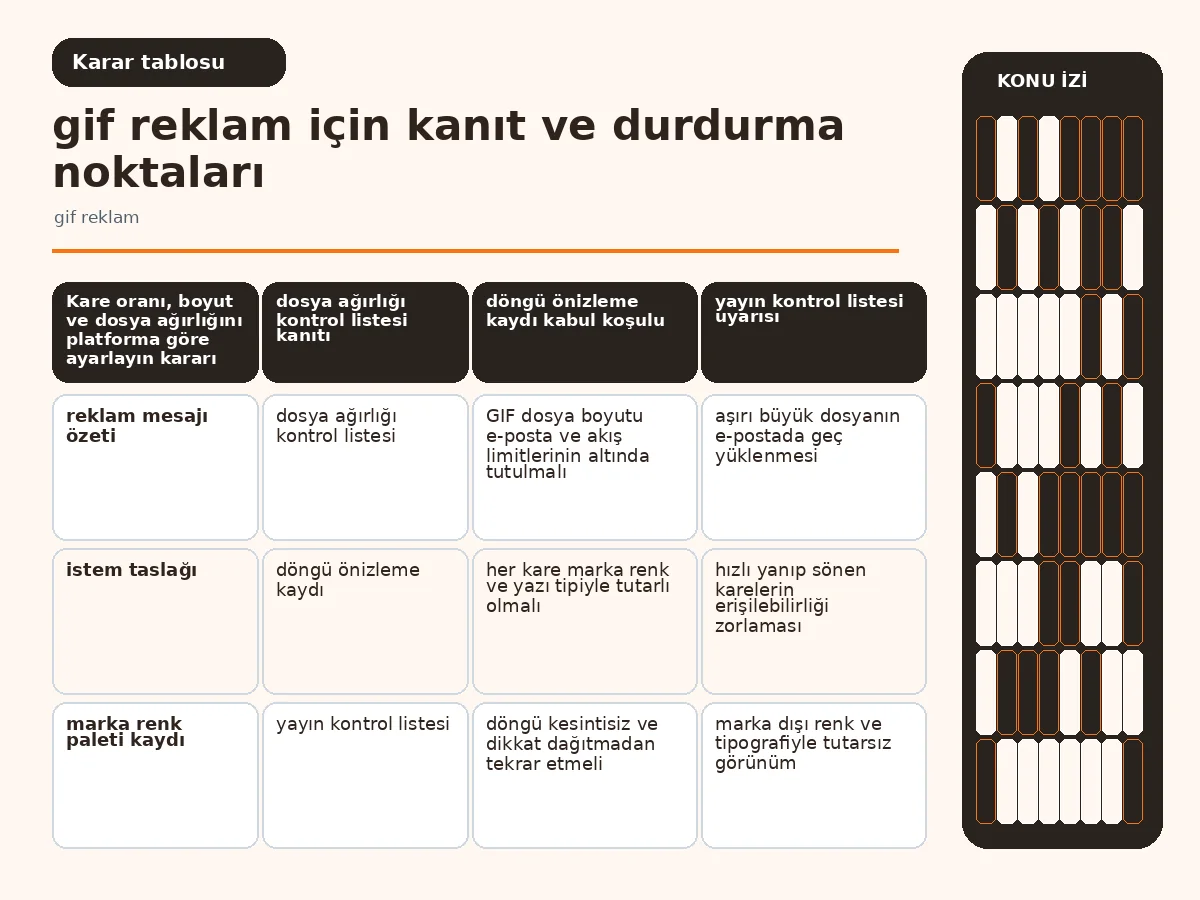
| Kare oranı, boyut ve dosya ağırlığını platforma göre ayarlayın kararı | dosya ağırlığı kontrol listesi kanıtı | döngü önizleme kaydı kabul koşulu | yayın kontrol listesi uyarısı |
|---|---|---|---|
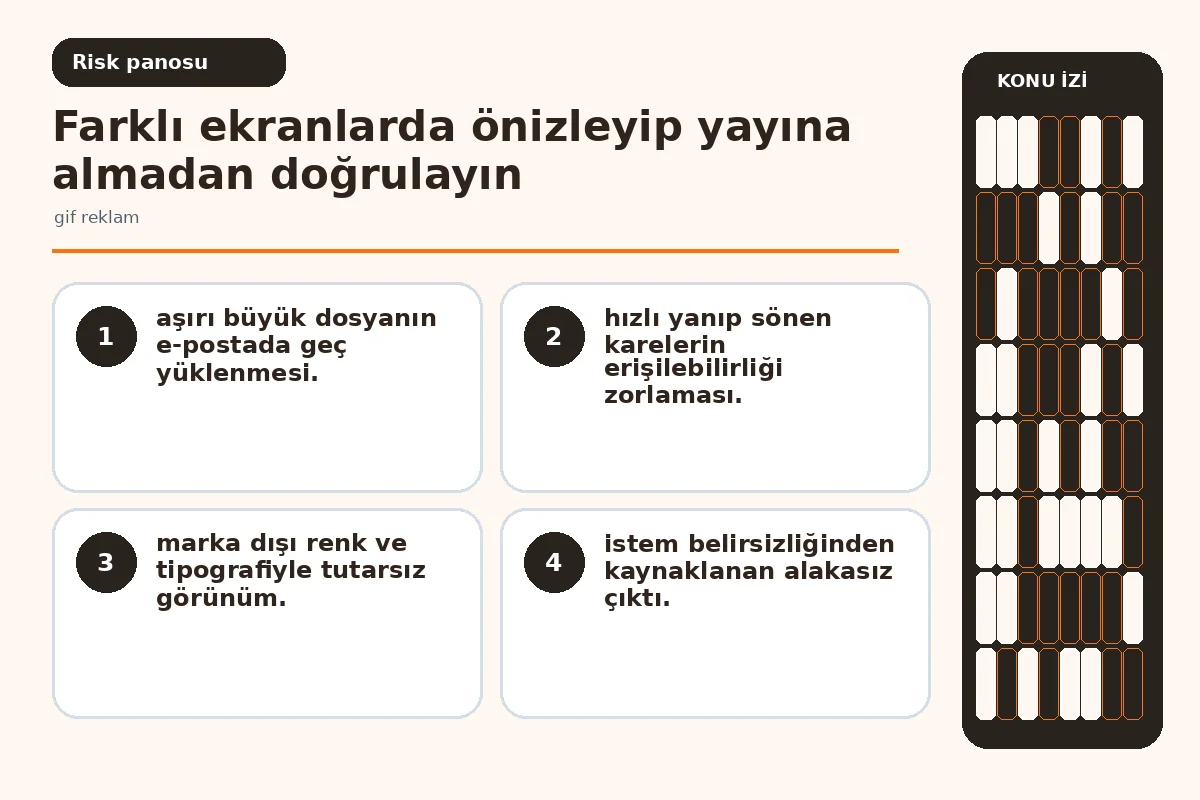
| reklam mesajı özeti | dosya ağırlığı kontrol listesi | GIF dosya boyutu e-posta ve akış limitlerinin altında tutulmalı | aşırı büyük dosyanın e-postada geç yüklenmesi |
| istem taslağı | döngü önizleme kaydı | her kare marka renk ve yazı tipiyle tutarlı olmalı | hızlı yanıp sönen karelerin erişilebilirliği zorlaması |
| marka renk paleti kaydı | yayın kontrol listesi | döngü kesintisiz ve dikkat dağıtmadan tekrar etmeli | marka dışı renk ve tipografiyle tutarsız görünüm |
| yazı tipi kılavuzu | reklam mesajı özeti | GIF dosya boyutu e-posta ve akış limitlerinin altında tutulmalı | istem belirsizliğinden kaynaklanan alakasız çıktı |
| kare oranı ve boyut tablosu | istem taslağı | her kare marka renk ve yazı tipiyle tutarlı olmalı | aşırı büyük dosyanın e-postada geç yüklenmesi |
İlgili uygulama rehberi: Markaya Özel Yapay Zeka Görsel Oluşturma Sitesi: Prompt ile feed ve e-posta için hafif, döngüsel bir GIF reklamı üretebilme. için ilgili rehber.
Döngü akıcılığını ve süreyi kontrol edip dışa aktarın
Bir GIF'i etkili kılan en önemli özelliklerden biri, pürüzsüz ve akıcı bir döngüye sahip olmasıdır. Animasyonun sonu ile başı arasındaki geçişin fark edilmemesi, izleyicide hipnotik bir etki yaratır. Bu nedenle, döngü akıcılığını ve süreyi kontrol edip dışa aktarın. Animasyonda bir takılma veya atlama varsa, bu profesyonellikten uzak bir görüntü çizer.
İdeal bir döngü süresi genellikle 3 ila 6 saniye arasındadır. Bu süre, mesajı iletmek için yeterlidir ve dosya boyutunu makul seviyelerde tutmaya yardımcı olur. Eğer yapay zeka tarafından üretilen döngü akıcı değilse, istemine “kusursuz döngü” veya “sonsuz animasyon” gibi ifadeler ekleyerek tekrar denemelisin.
Dışa aktarma aşamasına geldiğinde, dosya ağırlığı kontrol listesi belgeni tekrar gözden geçir. GIF'i kaydederken kalite ayarlarını düşürerek veya renk sayısını azaltarak dosya boyutunu küçültebilirsin. Amaç, görsel kaliteden çok fazla ödün vermeden, hedeflediğin dosya ağırlığına ulaşmaktır. Bu bir denge işidir.
Teknik kontrolleri tamamladın ve dosyanı ideal ayarlarla dışa aktardın. Artık GIF'in yayına neredeyse hazır. Ancak son bir adım kaldı: Bu animasyonun farklı cihazlarda ve platformlarda nasıl göründüğünü bizzat test etmek. Bu testlerin sonuçlarını not alacağın bir döngü önizleme kaydı oluşturmak, olası sürprizleri önlemenin en iyi yoludur.
gif reklam için yedi somut teslim:
- GIF reklamın ne olduğunu ve statik görselden farkını netleştirin: reklam mesajı özeti çıktısını sorumlusuyla tamamlayın.
- Feed ve e-posta için tek bir mesaj ve döngü fikri belirleyin: istem taslağı çıktısını sorumlusuyla tamamlayın.
- GIF'i üretecek istemi örneklerle adım adım yazın: marka renk paleti kaydı çıktısını sorumlusuyla tamamlayın.
- Marka renk, yazı tipi ve görsel tutarlılığını isteme ekleyin: yazı tipi kılavuzu çıktısını sorumlusuyla tamamlayın.
- Kare oranı, boyut ve dosya ağırlığını platforma göre ayarlayın: kare oranı ve boyut tablosu çıktısını sorumlusuyla tamamlayın.
- Döngü akıcılığını ve süreyi kontrol edip dışa aktarın: dosya ağırlığı kontrol listesi çıktısını sorumlusuyla tamamlayın.
- Farklı ekranlarda önizleyip yayına almadan doğrulayın: döngü önizleme kaydı çıktısını sorumlusuyla tamamlayın.
Farklı ekranlarda önizleyip yayına almadan doğrulayın
Kendi bilgisayarında mükemmel görünen bir GIF, müşterinin telefonunda veya e-posta programında bozuk görünebilir. Bu riski ortadan kaldırmak için, farklı ekranlarda önizleyip yayına almadan doğrulayın. GIF'i kendine e-posta olarak gönder, farklı telefonlardan (iOS ve Android) aç, bir de tablet üzerinde kontrol et. Her platformun kendine has yorumlama biçimi olabilir.
Bu kontrolleri yaparken bir döngü önizleme kaydı tutmak işini kolaylaştırır. Bu kayda, “Gmail mobil uygulaması: Başarılı, otomatik oynatılıyor”, “Outlook masaüstü: Başarısız, sadece ilk kare görünüyor” gibi notlar al. Bu veriler, hangi platformlarda GIF'i güvenle kullanabileceğini veya hangi durumlarda statik bir görsele ihtiyaç duyacağını gösterir.
Özellikle bazı eski e-posta istemcileri, animasyonlu GIF'leri desteklemez. Bu durumda, animasyonun sadece ilk karesi görünür. Bu nedenle, GIF'inin ilk karesinin bile tek başına mesajını anlatabildiğinden emin olmalısın. En önemli bilgi veya en çekici görüntü ilk anda görünmelidir.
Döngü önizleme kaydı, tüm platformlarda sorunsuz çalıştığını onayladığında, artık hazırsın demektir. Bu son doğrulama adımı, seni olası teknik aksaklıklardan ve marka imajını zedeleyecek kötü kullanıcı deneyimlerinden korur. Artık gönül rahatlığıyla yayın kontrol listesi adımlarına geçebilir ve GIF reklamını hedef kitlenle buluşturabilirsin.
İlgili uygulama rehberi: MY Studio rehberleri: görsel üretim konu kümesi.
gif reklam hakkında uygulama soruları ve kısa yanıtlar
GIF ile video farkı başlamadan önce hangi kanıt aranmalı?
Karar vermek için önce reklam mesajı özeti belgene bakmalısın. Eğer mesajın tek, basit ve sessiz bir eylemi vurguluyorsa (örneğin, 'kahve demleniyor'), GIF idealdir. Süreç, GIF reklamın ne olduğunu ve statik görselden farkını netleştirin aşamasında kendini belli eder. Eğer birden çok sahne, ses veya detaylı anlatım gerekiyorsa, video daha doğru bir seçim olacaktır.
uygun dosya boyutu için sınır ve sorumlu nasıl belirlenir?
Uygun dosya boyutu, GIF'in yayınlanacağı platforma göre belirlenir. E-posta için genellikle 1MB altı hedeflenir. Sorumlu, pazarlama kampanyasını yöneten kişidir. GIF'i üretecek istemi örneklerle adım adım yazın aşamasında daha az renk ve basit hareketler talep ederek boyutu düşürebilirsin. Ayrıca, marka renk paleti kaydı içindeki sınırlı sayıda renk kullanmak da dosya boyutunu optimize etmeye yardımcı olur.
e-postada GIF desteği sırasında hangi kayıt karar vermeyi kolaylaştırır?
E-postada GIF desteği kararını en çok kolaylaştıran kayıt, kare oranı ve boyut tablosu belgesidir. Bu tabloya, farklı e-posta sağlayıcılarında (Gmail, Outlook vb.) yaptığın testlerin sonuçlarını not alacağın bir 'uyumluluk' sütunu eklemelisin. Bu kayıt, hangi müşteri segmentine animasyonlu, hangisine statik görsel göndereceğini belirlerken sana yol gösterir.
döngü süresi seçimi bozulduğunda önce hangi işaret incelenir?
Döngü süresi veya akışında bir bozulma olduğunda incelenecek ilk işaret, animasyonun son karesinden ilk karesine geçerken yaşanan belirgin 'atlama' veya 'takılma' hissidir. Döngü önizleme kaydı tutarken bu akıcılığı özel olarak kontrol etmelisin. Farklı ekranlarda önizleyip yayına almadan doğrulayın sürecinde bu pürüzü fark edersen, istemi 'kusursuz döngü' gibi bir ifadeyle güncellemen gerekir.
telif ve marka kullanımı hangi durumda yeniden değerlendirilmelidir?
Telif ve marka kullanımı, hazırladığın istem taslağı belirli bir sanatçının stilini, tescilli bir karakteri veya başka bir markanın ürününü içeriyorsa yeniden değerlendirilmelidir. Örneğin, 'X markasının hamburgerine benzeyen bir gif reklam' istemi risklidir. Kullandığın yapay zeka aracının ticari kullanım koşullarını ve ürettiği görsellerin telif durumunu mutlaka kontrol etmelisin.
