
Google Ads hesap açma ücretsizdir ve 10 dakikada tamamlanır. ads.google.com adresinden Gmail ile kayıt olun, Uzman Modu’nu seçin, fatura bilgilerinizi girin ve ilk kampanyanızı oluşturun. Kampanya başlatmadan önce mutlaka dönüşüm takibini kurun — bu adımı atlarsanız hangi reklamın satış getirdiğini asla bilemezsiniz.
Google Ads hesap açma işlemi ücretsizdir ve birkaç dakika sürer. Ancak hesabı açmak ile etkili bir kampanya kurmak arasında büyük fark vardır. Yanlış ayarlarla başlayan çoğu işletme, bütçesini boşa harcar ve “Google Ads işe yaramıyor” sonucuna varır.
Bu rehber tam da bu sorunu çözmek için hazırlandı. Google Ads hesap açma adımlarından ilk kampanya kurulumuna, dönüşüm takibi ayarlarından bütçe belirlemeye kadar her şeyi adım adım anlatıyoruz. Tüm ekran görüntüleri 2026 güncel arayüze aittir.
İster ilk kez Google Ads kullanacak bir işletme sahibi olun, ister mevcut hesabınızı sıfırdan doğru kurmak isteyin — bu kılavuz sizin için. Doğru kurulum, kampanyanızın başarısının %50’sini belirler.
Google Ads’in ne olduğunu ve nasıl çalıştığını henüz bilmiyorsanız, önce Google Ads Nedir? Nasıl Çalışır? yazımızı okumanızı öneririz.
Google Ads Hesap Açma Adımları
Google Ads hesap açma işlemi 5 temel adımdan oluşur. Her adımı detaylı şekilde açıklıyoruz.
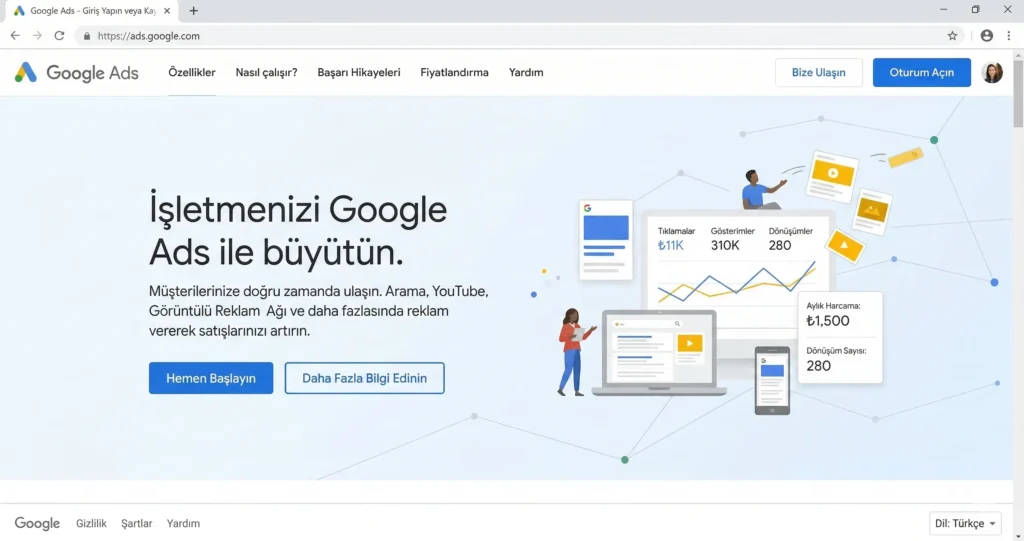
Adım 1: ads.google.com Adresine Gidin
Tarayıcınıza ads.google.com yazın ve “Şimdi Başlayın” butonuna tıklayın. Google, sizi bir Gmail hesabıyla giriş yapmaya yönlendirecektir. İşletmeniz için ayrı bir Gmail hesabı kullanmanızı öneririz — kişisel hesabınızla karıştırmamak için.
Adım 2: Uzman Modu’nu Seçin
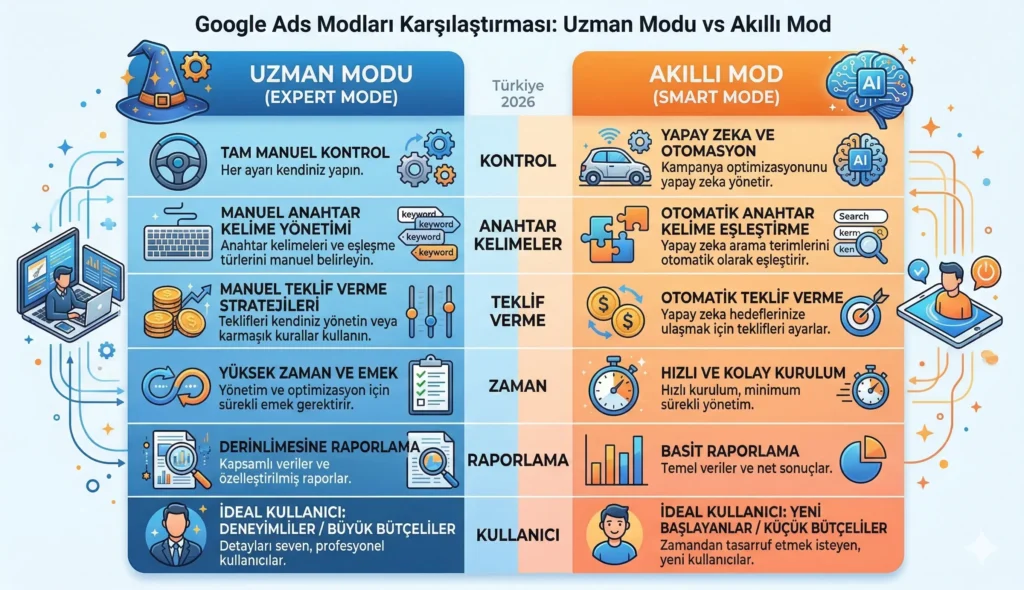
Bu adım kritiktir. Google sizi varsayılan olarak “Akıllı Mod”a yönlendirir. Akıllı Mod basitleştirilmiş bir arayüz sunar ancak kampanya kontrolünüzü ciddi şekilde kısıtlar. Sayfanın altındaki “Uzman Modu’na geç” bağlantısına tıklayın.
Uzman Modu ile Akıllı Mod arasındaki farklar şunlardır: Uzman Modu tüm kampanya türlerine erişim sağlar, detaylı anahtar kelime kontrolü sunar, gelişmiş teklif stratejileri kullanmanıza izin verir ve kapsamlı raporlama sağlar. Akıllı Mod ise yalnızca temel kampanya oluşturma imkanı verir ve optimizasyonu büyük ölçüde Google’a bırakır.
Adım 3: Kampanya Oluşturmadan Hesabı Açın
Google sizi hemen kampanya oluşturmaya yönlendirecektir. Ancak acele etmeyin. Sayfanın altındaki “Kampanya oluşturmadan hesap oluşturun” seçeneğini tıklayın. Önce hesap ayarlarınızı ve dönüşüm takibinizi kurmanız gerekiyor. Kampanya oluşturmak daha sonra yapılmalıdır.
Adım 4: Fatura Bilgilerinizi Girin
Ülke olarak Türkiye’yi, para birimi olarak Türk Lirası’nı (TRY) seçin. Ödeme yöntemi olarak kredi kartı veya banka kartı ekleyin. Google Ads iki ödeme seçeneği sunar: Otomatik ödemede Google harcamalarınızı belirli aralıklarla kartınızdan çeker. Manuel ödemede ise hesabınıza bakiye yüklersiniz ve harcamalar bu bakiyeden düşülür.
KOBİ’ler için otomatik ödeme daha pratiktir çünkü bakiye takibi yapmanıza gerek kalmaz.
Adım 5: Hesap Ayarlarını Kontrol Edin
Google Ads hesap açma işlemi tamamlandıktan sonra şu ayarları kontrol edin: Zaman dilimi Türkiye (GMT+3) olmalı, para birimi TRY olmalı ve bildirim tercihleri e-posta adresinize göre ayarlanmış olmalı. Bu ayarlar sonradan değiştirilemez, bu yüzden doğru seçtiğinizden emin olun.
Hesabı açtıktan sonra kampanyayı kimin yöneteceğine karar veriyorsan Google reklam ajansı sayfasında süreci anlattık.
Dönüşüm Takibi Kurulumu (Kampanyadan Önce Yapılmalı)
Dönüşüm takibi, Google Ads hesap açma sonrasında yapmanız gereken ilk ve en kritik adımdır. Dönüşüm takibi olmadan reklam vermek, gözleri kapalı araba kullanmak gibidir. Hangi anahtar kelimenin satış getirdiğini, hangi reklamın form doldurma sağladığını bilemezsiniz.
Google Tag Manager ile Kurulum
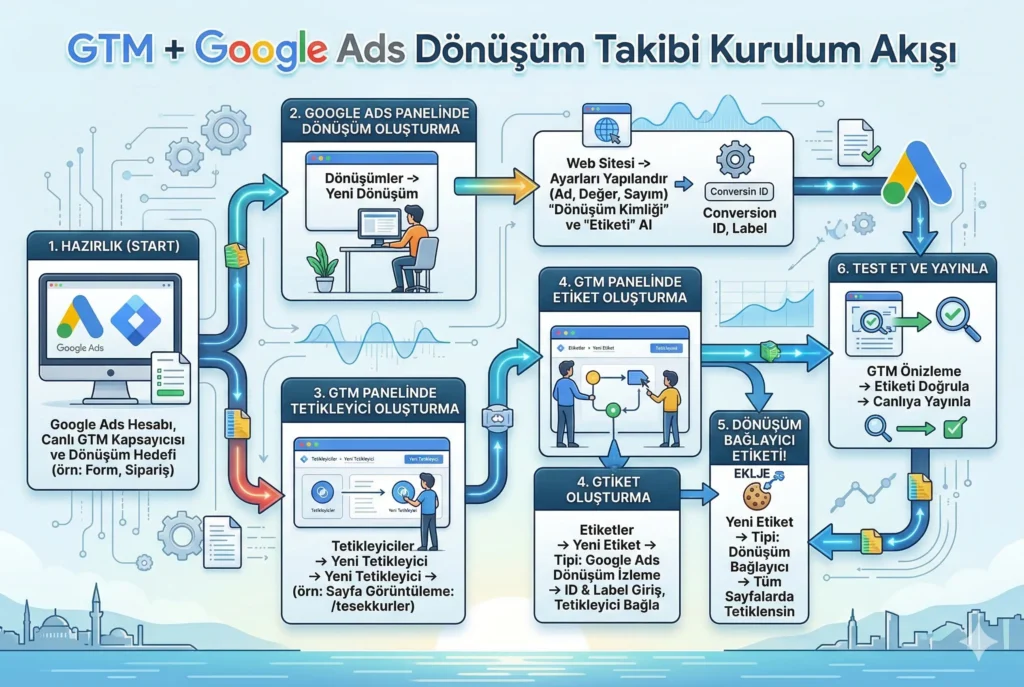
Google Tag Manager (GTM), dönüşüm takibi için en pratik yöntemdir. Kurulum şu şekilde yapılır:
1. GTM hesabı oluşturun. tagmanager.google.com adresine gidin ve yeni bir hesap açın. Container türü olarak “Web” seçin.
2. GTM kodunu sitenize ekleyin. GTM size iki kod parçası verecektir. Birincisini <head> etiketinin hemen altına, ikincisini <body> etiketinin hemen altına yapıştırın. WordPress kullanıyorsanız “Insert Headers and Footers” gibi bir eklenti ile kolayca ekleyebilirsiniz.
3. Google Ads dönüşüm etiketi oluşturun. Google Ads panelinde Araçlar → Dönüşümler → Yeni dönüşüm eylemi yolunu izleyin. Dönüşüm türünü seçin: web sitesi, telefon araması veya uygulama. Dönüşüm etiketini GTM’ye ekleyin ve tetikleyiciyi ayarlayın.
4. Test edin. GTM’nin “Önizleme” modunu kullanarak dönüşüm etiketinin doğru çalışıp çalışmadığını kontrol edin. Google Ads panelinde dönüşüm durumu “Doğrulanmamış”tan “Kayıt yapılıyor”a değişmeli.
İlgili rehber: GTM etiketleri ve tetikleyicileri için adım adım Google Tag Manager kurulum rehberi ile devam edin.
Hangi Dönüşümleri Takip Etmelisiniz?
Sektörünüze göre farklı dönüşüm eylemleri takip edilmelidir. E-ticaret siteleri için satın alma ve sepete ekleme takip edilmelidir. Hizmet sektörü için form doldurma ve telefon araması önemlidir. Otel ve turizm için rezervasyon ve fiyat talebi dönüşüm olarak sayılır. B2B işletmeler için demo talebi ve iletişim formu takip edilmelidir.
İlk Kampanyanızı Oluşturma
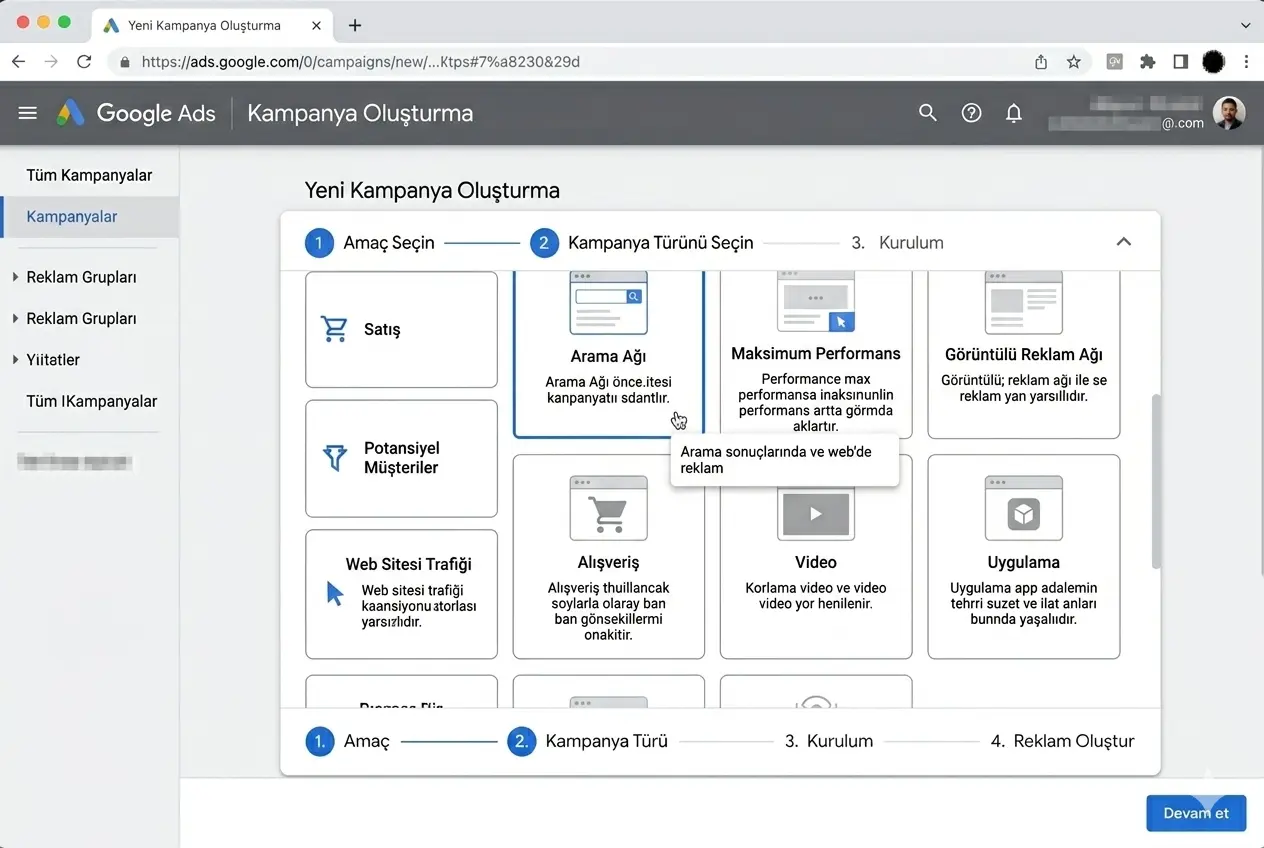
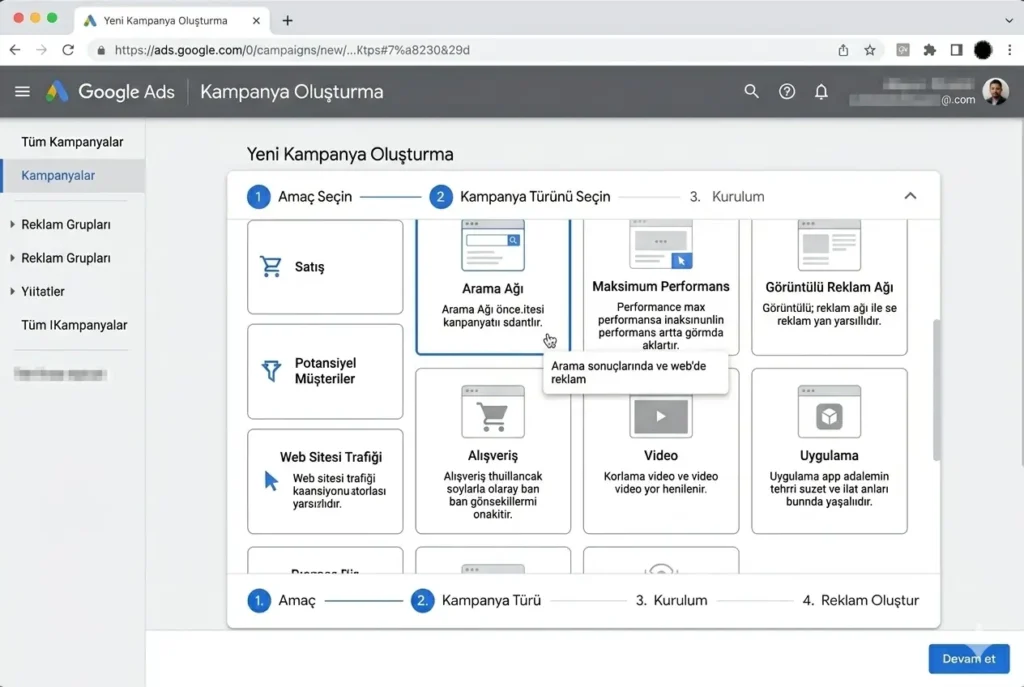
Google Ads hesap açma ve dönüşüm takibi tamamlandıktan sonra ilk kampanyanızı oluşturabilirsiniz. Başlangıç için Arama Ağı kampanyası önerilir çünkü en yüksek dönüşüm oranını sunar.
Kampanya Hedefi Seçimi
Google Ads size bir hedef seçmenizi sorar. Seçenekler şunlardır: Satış, potansiyel müşteri kazanma, web sitesi trafiği, marka bilinirliği ve uygulama tanıtımı. Çoğu işletme için “Potansiyel müşteri kazanma” veya “Satış” en doğru seçimdir. Hedefiniz belirsizse “Hedef rehberliği olmadan kampanya oluştur” seçeneğini kullanabilirsiniz.
Konum Hedefleme
Reklamlarınızın gösterileceği coğrafi bölgeyi seçin. Türkiye genelinde hizmet veriyorsanız “Türkiye” seçin. Yerel bir işletmeyseniz şehir veya ilçe bazında hedefleme yapın. Önemli bir ayar: “Bu konumdaki kişiler” seçeneğini işaretleyin. “Bu konumla ilgilenen kişiler” seçeneği, hedef bölgenizde olmayan kullanıcılara da reklam gösterebilir.
Anahtar Kelime Ekleme
Kampanyanıza anahtar kelimeler eklerken şu kurallara dikkat edin. Her reklam grubunda 10-20 arasında anahtar kelime bulundurun. Başlangıçta “kelime öbeği eşleme” kullanın — geniş eşleme bütçenizi hızla tüketebilir. Negatif anahtar kelime listesi oluşturun: “ücretsiz”, “nedir”, “ne demek” gibi bilgi amaçlı kelimeleri ekleyin.
Google Ads Anahtar Kelime Planlayıcı’yı kullanarak arama hacmi yüksek ve ticari niyetli anahtar kelimeleri bulabilirsiniz. Detaylı anahtar kelime araştırması için Google Ads Rehberi yazımızdaki ilgili bölümü inceleyebilirsiniz.
Reklam Metni Yazma
Duyarlı Arama Reklamları (RSA) formatında en az 15 başlık ve 4 açıklama satırı yazın. Başlıklarda anahtar kelimenizi kullanın, açıklamalarda faydaya odaklanın ve net bir eylem çağrısı (CTA) ekleyin.
Etkili başlık örnekleri: “İstanbul Koltuk Yıkama — Aynı Gün Hizmet”, “%30 İndirimli İlk Yıkama”, “7/24 Hizmet — Hemen Arayın”. Etkili açıklama örnekleri: “10 yıllık deneyim, 5.000+ mutlu müşteri. Ücretsiz keşif için hemen arayın. Aynı gün teslimat garantisi.”
Bütçe ve Teklif Ayarları
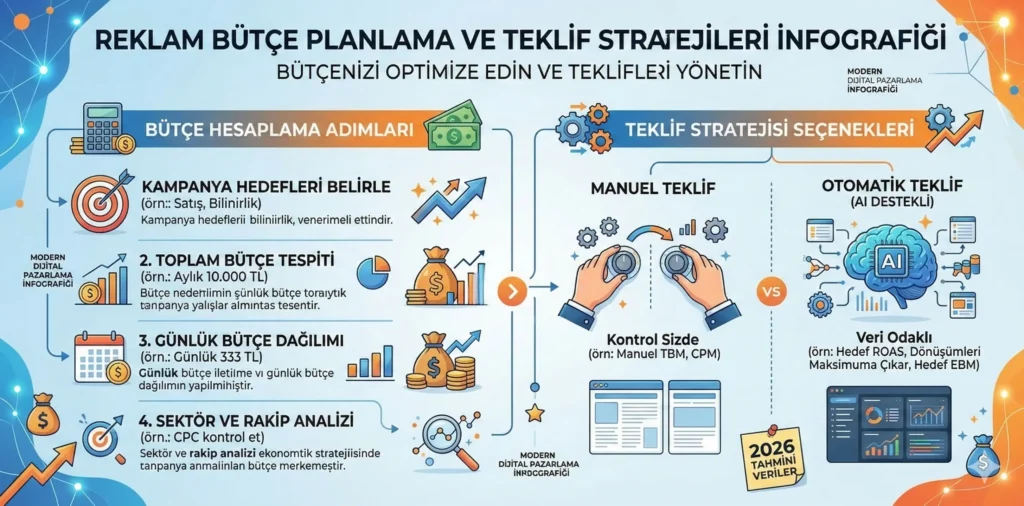
Google Ads hesap açma sonrasında bütçe ayarları birçok kişinin en çok zorlandığı konudur. Doğru bütçe belirleme stratejisi şöyledir:
Günlük Bütçe Nasıl Belirlenir?
Sektörünüzdeki ortalama tıklama başına maliyeti (CPC) öğrenin. Anahtar Kelime Planlayıcı bu bilgiyi sağlar. Günlük en az 10-15 tıklama alacak bütçe ayırın. Örneğin ortalama CPC 5 TL ise günlük bütçeniz minimum 50-75 TL olmalıdır.
Google, günlük bütçenizin %200’üne kadar harcama yapabilir ancak aylık toplam asla günlük bütçe × 30,4’ü geçmez. Yani günlük 100 TL ayırırsanız aylık maksimum harcama 3.040 TL olur.
Başlangıç İçin Teklif Stratejisi
Yeni hesaplarda “Tıklamaları Artır” stratejisiyle başlamanız önerilir. Bu strateji, bütçeniz dahilinde maksimum tıklama almanızı sağlar ve veri toplamaya yardımcı olur. En az 30-50 dönüşüm verisi topladıktan sonra “Dönüşümleri Artır” veya “Hedef CPA” stratejisine geçin.
Manuel CPC kullanmak istiyorsanız, Anahtar Kelime Planlayıcı’daki “sayfanın üstü teklifi” rakamını referans alın. Başlangıçta bu tutarın %80’i ile başlayıp performansa göre ayarlayabilirsiniz.
Kampanya Başlattıktan Sonra Yapılacaklar
Google Ads hesap açma ve kampanya kurulumu tamamlandıktan sonra işiniz bitmez. İlk hafta şu kontrolleri yapın:
Gün 1-3: Arama terimleri raporunu inceleyin. Google Ads → Raporlar → Arama Terimleri yolunu izleyin. Reklamınızı tetikleyen gerçek aramaları görürsünüz. İlgisiz terimleri negatif listeye ekleyin.
Gün 3-7: Reklam performansını kontrol edin. Hangi başlıklar ve açıklamalar daha iyi performans gösteriyor? Düşük performanslı reklam varyasyonlarını durdurun.
Hafta 2: Teklif ayarlamalarını yapın. Dönüşüm getiren anahtar kelimelerin tekliflerini artırın. Dönüşüm getirmeyen veya çok pahalı olan kelimeleri durdurun veya tekliflerini düşürün.
Hafta 3-4: İlk optimizasyon döngüsünü tamamlayın. Kalite Puanı düşük olan anahtar kelimeleri tespit edin. Reklam metinlerini güncelleyin. Açılış sayfası deneyimini iyileştirin.
Sık Yapılan Google Ads Hesap Açma Hataları
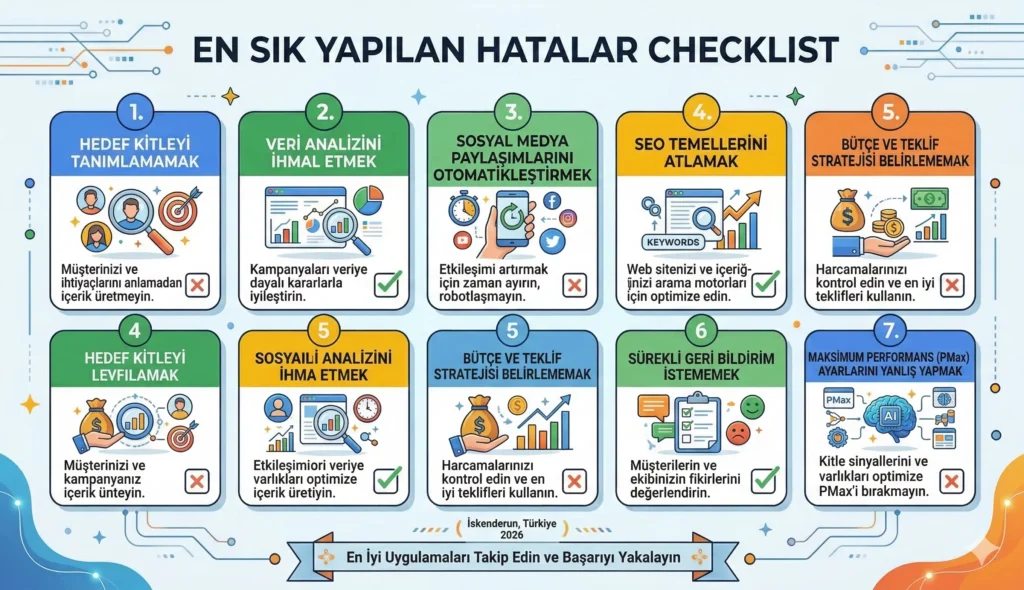
Google Ads hesap açma sürecinde en sık yapılan hatalar ve çözümleri şunlardır:
Akıllı Mod’da kalmak: İşletmelerin %60’ından fazlası Akıllı Mod’da kalıyor ve kampanya üzerinde neredeyse hiç kontrole sahip olmuyor. Mutlaka Uzman Modu’na geçin.
Dönüşüm takibi kurmadan kampanya başlatmak: Bu en yaygın ve en maliyetli hatadır. Dönüşüm verisi olmadan Google’ın akıllı teklif stratejileri çalışamaz ve hangi reklamın işe yaradığını bilemezsiniz.
Çok geniş anahtar kelime kullanmak: Geniş eşleme ile başlamak bütçenizi alakasız tıklamalara harcatır. Kelime öbeği eşleme veya tam eşleme ile başlayın.
Tek bir reklam grubu oluşturmak: Tüm anahtar kelimeleri tek bir reklam grubuna koymak, reklam alaka düzeyini düşürür. Her reklam grubunda 10-20 ilişkili anahtar kelime bulundurun.
Negatif anahtar kelime eklememek: İlk günden itibaren negatif liste oluşturmamak, bütçenin %20-40’ının boşa gitmesine neden olabilir.
Sıkça Sorulan Sorular
Google Ads hesap açmak ücretsiz mi? Evet, Google Ads hesap açma tamamen ücretsizdir. Sadece reklam gösterimi başladığında ve birisi reklamınıza tıkladığında ücret ödersiniz. Hesap oluşturmak veya yönetim panelini kullanmak için herhangi bir ücret yoktur.
Google Ads hesabı açmak için ne gerekli? Bir Gmail hesabı, bir web sitesi ve ödeme yöntemi (kredi kartı veya banka kartı) gereklidir. Şirket bilgileri ve vergi numarası fatura kesimi için istenir ancak hesap açma aşamasında zorunlu değildir.
Google Ads Uzman Modu nedir? Uzman Modu, Google Ads’in tüm özelliklerine erişim sağlayan tam kontrollü arayüzdür. Akıllı Mod’dan farklı olarak tüm kampanya türlerini kullanabilir, detaylı anahtar kelime kontrolü yapabilir ve gelişmiş raporlara erişebilirsiniz.
Google Ads hesabı açtıktan sonra ne yapmalıyım? Sırasıyla: Dönüşüm takibini kurun, anahtar kelime araştırması yapın, reklam metinlerinizi hazırlayın ve ardından ilk kampanyanızı oluşturun. Kampanyayı dönüşüm takibi olmadan başlatmayın.
Google Ads kampanyası ne kadar sürede sonuç verir? İlk tıklamalar ve gösterimler kampanya onaylandıktan sonra birkaç saat içinde gelir. Ancak anlamlı veri toplamak için en az 2 hafta, kampanyayı optimize etmek için en az 4-8 hafta gerekir.
Google Ads hesabım askıya alındı, ne yapmalıyım? Genellikle politika ihlali, şüpheli ödeme veya reklam onay sorunlarından kaynaklanır. Google Ads Yardım Merkezi üzerinden itiraz başvurusu yapabilirsiniz. İtiraz sürecinde hesabınızdaki sorunları düzeltip yeniden inceleme talep edin.
Google Ads’i kendim yönetebilir miyim? Temel düzeyde evet. Ancak kampanyanızdan maksimum verim almak istiyorsanız, özellikle aylık 5.000 TL üzeri bütçelerde profesyonel destek almanız önerilir. Google Premier Partner sertifikalı ajanslar, Google’ın en güncel araçlarına ve beta özelliklerine erişir.
Google Ads hesabını ajans mı ben mi açmalıyım? Hesabı kendi Gmail’inizle ve kendi adınıza açmanız önerilir. Böylece hesap sahipliği sizde kalır, ajans değiştiğinizde geçmiş veri ve kampanya kaybolmaz. Ajans, açılan hesaba yönetici olarak eklenir.
Hesap açarken hangi bilgiler hazır olmalı? Fatura bilgileri, ödeme yöntemi, işletmenin zaman dilimi ve para birimi tercihi baştan doğru girilmeli; bu alanlar sonradan değiştirilemiyor. Ayrıca kampanyaya başlamadan önce dönüşüm takibinin kurulu olması gerekir.
Sonuç
Google Ads hesap açma işlemi basittir ancak doğru kurulum yapmak başarının temelidir. Bu rehberdeki en önemli üç çıkarım: Mutlaka Uzman Modu’nu seçin, kampanya başlatmadan önce dönüşüm takibini kurun ve küçük bütçeyle başlayıp verilere göre optimize edin.
Doğru kurulmuş bir Google Ads hesabı, ilk aydan itibaren ölçülebilir sonuçlar üretmeye başlar. Yanlış kurulmuş bir hesap ise aylarca bütçe yakar ve sonuç vermez. Fark tamamen başlangıç aşamasındaki doğru adımlardadır.
Profesyonel kampanya kurulumu ve yönetimi için Google Premier Partner sertifikalı My Dijital ekibi olarak yanınızdayız — İletişime Geçin.
İlgili Yazılar:
Son Güncelleme: 17 Mart 2026 | Yazar: Murat — My Dijital Kurucu, Google Premier Partner Bu rehber Q1 2026 verilerine dayanmaktadır.
Google Ads Hizmetlerimiz
Google Ads kampanyalarinizi profesyonel ekibimizle yonetin. MY Dijital olarak 2014’ten bu yana 120+ isletmeye Google Ads yonetimi hizmeti sunuyoruz.
Ilgili Hizmetler ve Vaka Calismalari
Google ads reklamciligi hakkinda daha fazla bilgi icin asagidaki kaynaklarimizi inceleyebilirsiniz:
- Hizmet: Google Ads Yonetimi – MY Dijital’in google ads yonetimi yaklasimini, paketlerini ve surecini inceleyin.
- Vaka Calismasi: E-ticaret Vaka Calismasi: 6 Ayda %340 Organik Trafik – Gercek musteri sonuclari ve uygulanan strateji.
- Iletisim: Ucretsiz ilk gorusme icin WhatsApp uzerinden mesaj atabilirsiniz.
Ilgili Rehber: Google Ads Maliyet Rehberi 2026: Reklam Butcesi Ne Kadar Olmali?
Google Ads Hesabınızı Uzmanlar Kursun
12 yıllık deneyim, 200+ marka. Bütçenizi boşa harcamadan ilk günden doğru kurulum. Ücretsiz analiz ve strateji görüşmesi için bugün yazın.
document.addEventListener("DOMContentLoaded",function(){var a=document.querySelector("a.chat-button");if(a){a.setAttribute("href","https://api.whatsapp.com/send?phone=%2B905437168747&text="+encodeURIComponent("Merhaba! \"Google Ads Hesap Açma ve İlk Kampanya Kurulumu (Adım Adım 2026 Rehberi)\" yazınızı okudum. Bu konuda bilgi ve destek almak istiyorum."));}});